
Video guida con voce narrante, poco più di 2 minuti. Qui sotto trovi gli stessi passaggi spiegati punto per punto.
1Cercare un prodotto
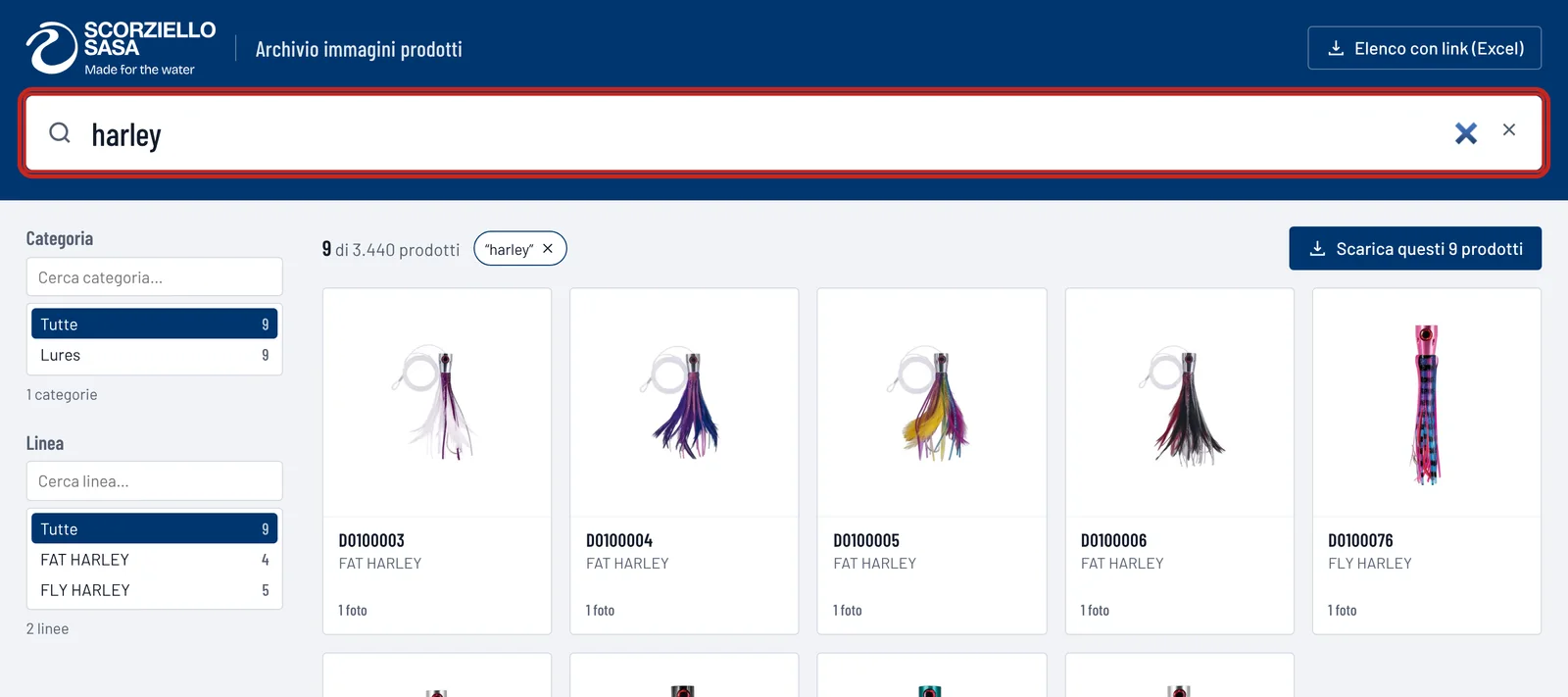
Scrivi nella barra in alto un codice (per esempio D2600319), un nome o una parola chiave: i risultati si aggiornano mentre scrivi.
- Con il codice esatto premi Invio e si apre subito la scheda del prodotto.
- La ricerca guarda anche descrizione, categoria e linea.
- Per tornare a tutti i prodotti usa la × nella barra.
2Scaricare le foto di un prodotto
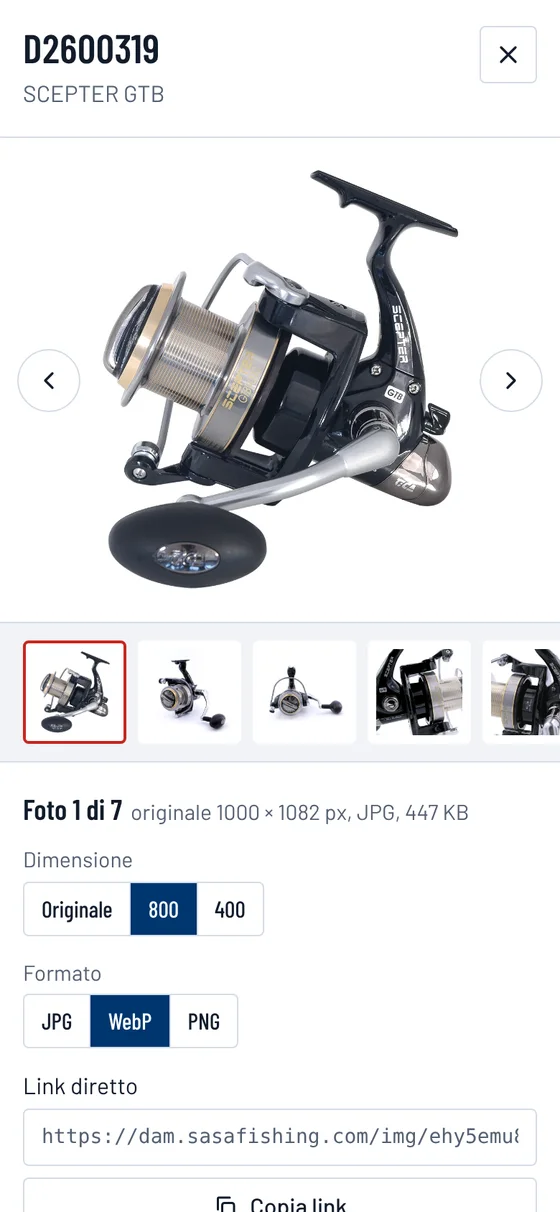
Clicca un prodotto per aprire la sua scheda: in alto vedi la foto grande e sotto le miniature di tutte le foto disponibili.
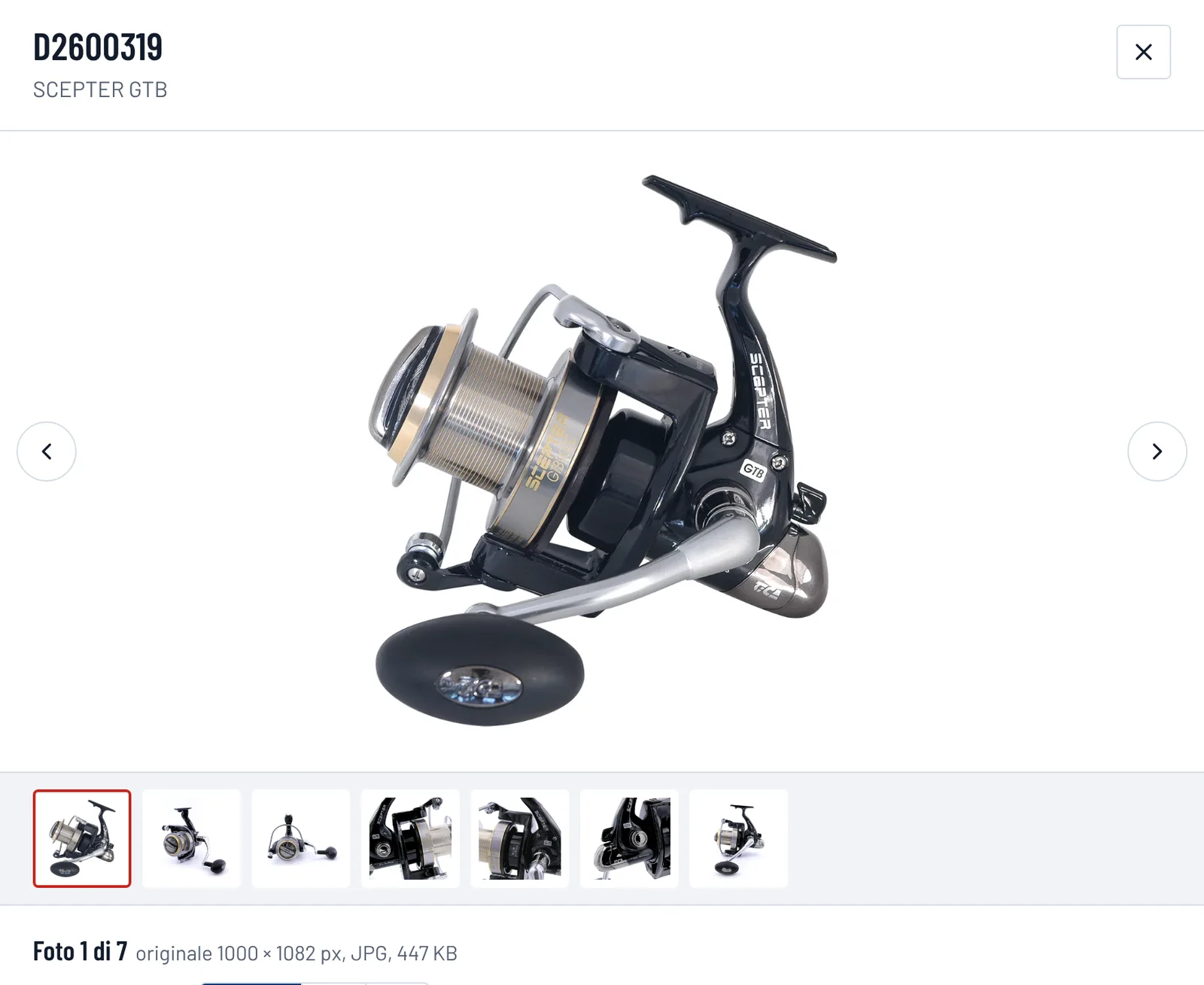
Prima di scaricare puoi scegliere:
- Dimensione: l'originale oppure una versione ridotta (2000, 1600, 1200, 800 o 400 pixel di larghezza). Compaiono solo le misure più piccole dell'originale.
- Formato: JPG va bene ovunque; WebP è il più leggero per i siti web; PNG conserva la qualità piena.
Poi premi Scarica questa foto, oppure Scarica tutte le foto (ZIP) per avere in un unico file tutte le foto del prodotto, nella dimensione e nel formato scelti.
3Usare il link diretto sul tuo sito
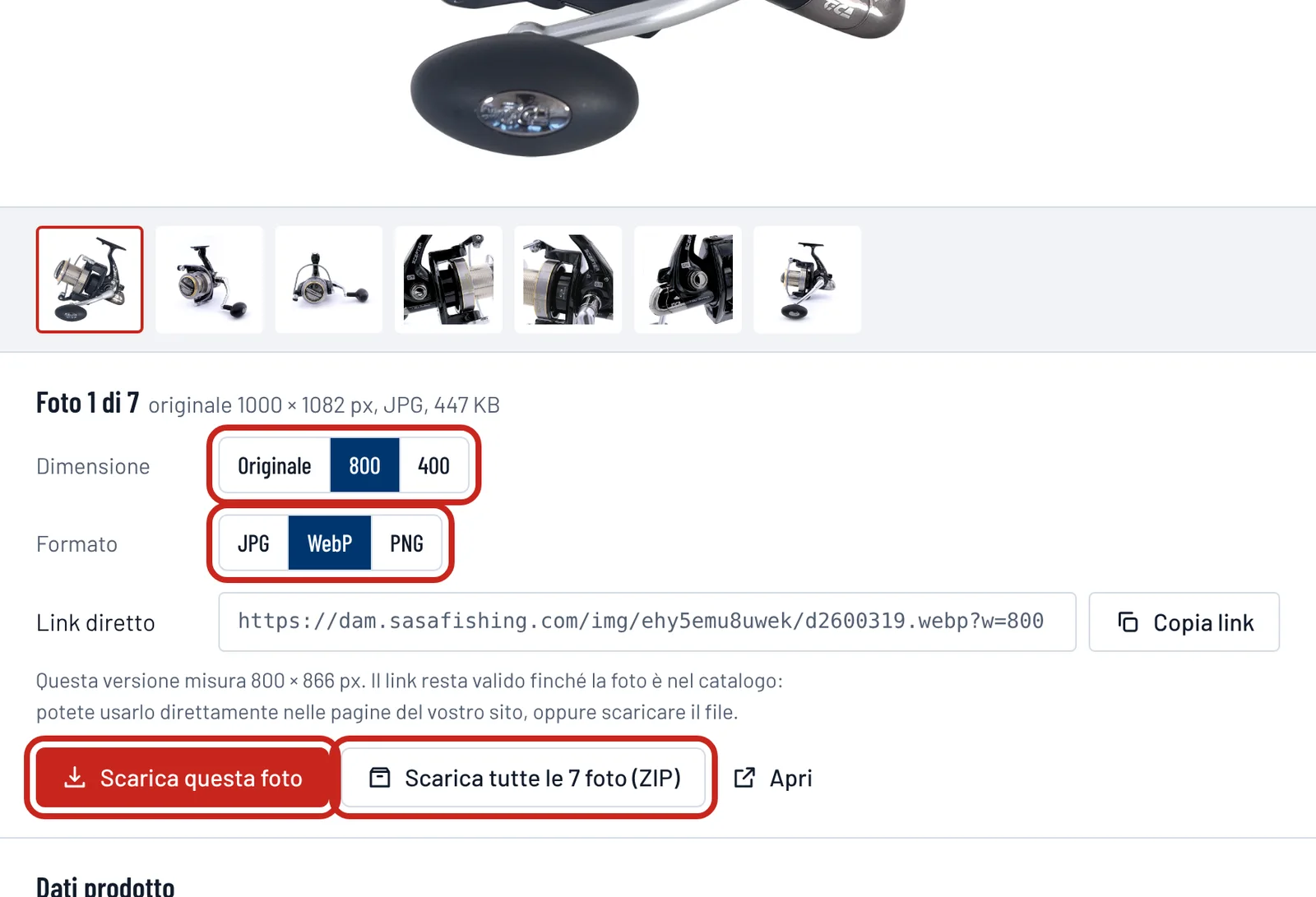
Ogni foto ha un link diretto che tiene già conto della dimensione e del formato scelti. Premi Copia link e incollalo nella pagina del tuo sito: la foto viene mostrata direttamente dal nostro archivio, senza scaricarla e ricaricarla.
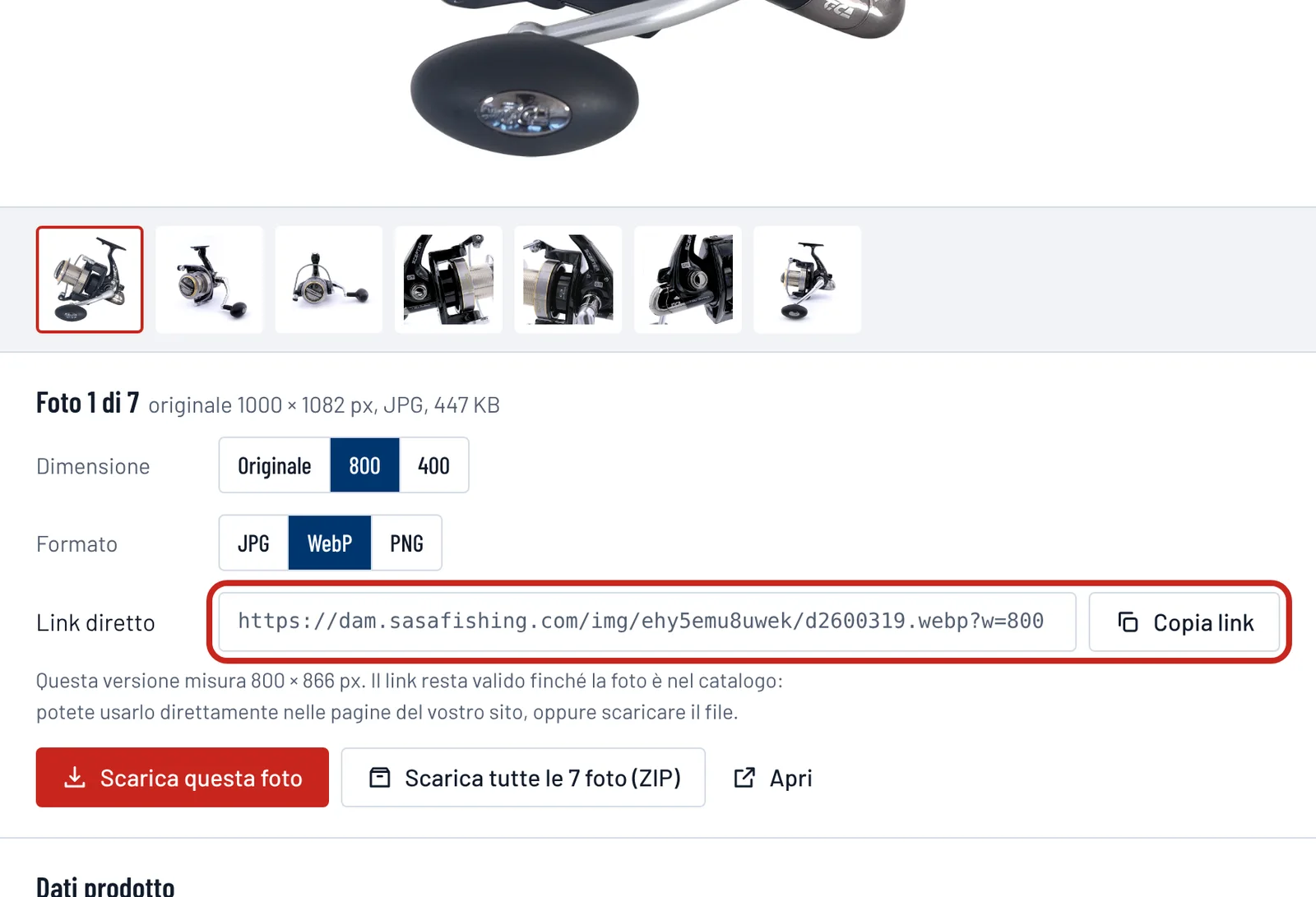
Per esempio, nel codice HTML di una scheda prodotto:
<img src="https://dam.sasafishing.com/img/ehy5emu8uwek/d2600319.webp?w=800"
     alt="SCEPTER GTB">
Puoi anche modificare il link a mano:
| Parte del link | A cosa serve | Esempi |
|---|---|---|
.jpg .webp .png | Formato della foto | …/d2600319.jpg |
?w= | Larghezza in pixel. Senza ?w= ricevi l'originale. | ?w=400 ?w=1200 |
- Per le schede prodotto di un sito di solito bastano 800 o 1200 pixel in WebP: pagine più veloci, qualità ottima.
- Il link resta valido nel tempo, anche quando aggiorniamo i dati del prodotto. Non funziona più solo se la foto o il prodotto vengono tolti dall'archivio.
- Il numero dopo
/img/identifica la foto: non va cambiato.
4Scaricare una categoria
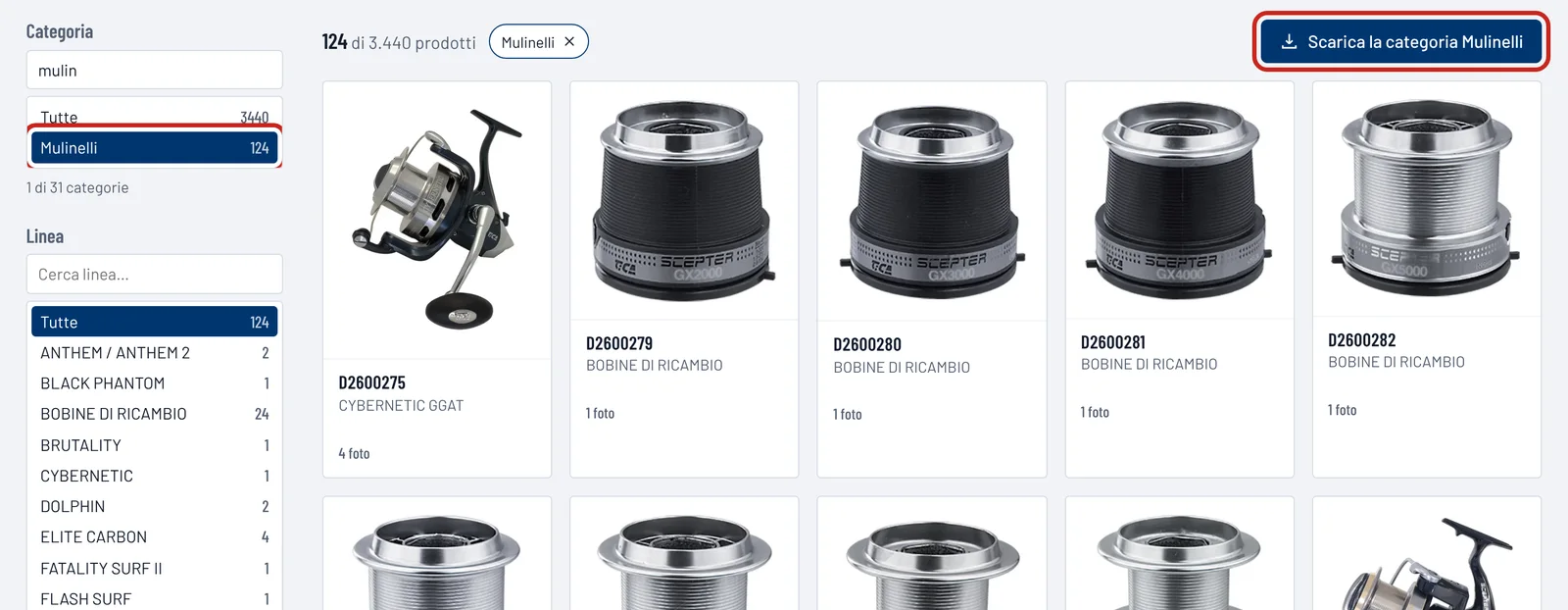
Nella colonna a sinistra scegli una categoria; se l'elenco è lungo, scrivi nella casella "Cerca categoria…". Il pulsante in alto a destra diventa Scarica la categoria ….
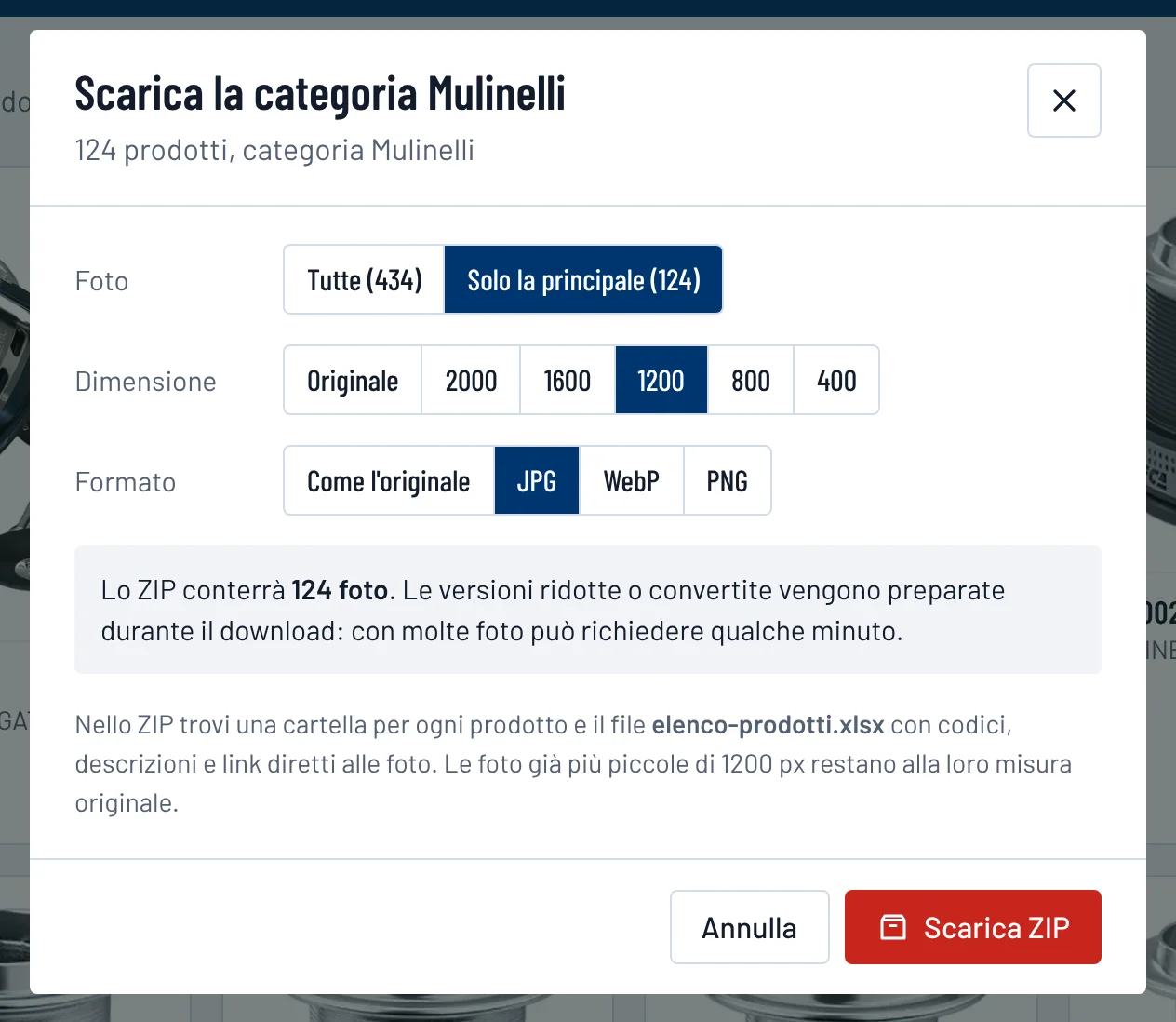
Nella finestra che si apre scegli:
- Foto: tutte le foto di ogni prodotto, oppure solo la principale;
- Dimensione e formato, come per la foto singola.
Lo ZIP contiene una cartella per ogni prodotto e il file elenco-prodotti.xlsx con codici, nomi, descrizioni e link diretti.
Con le foto originali puoi scaricare anche l'intero catalogo. Se scegli una dimensione ridotta o un altro formato, ogni ZIP può contenere fino a 1.000 prodotti: in quel caso scarica una categoria o una linea alla volta.
5Scaricare una linea
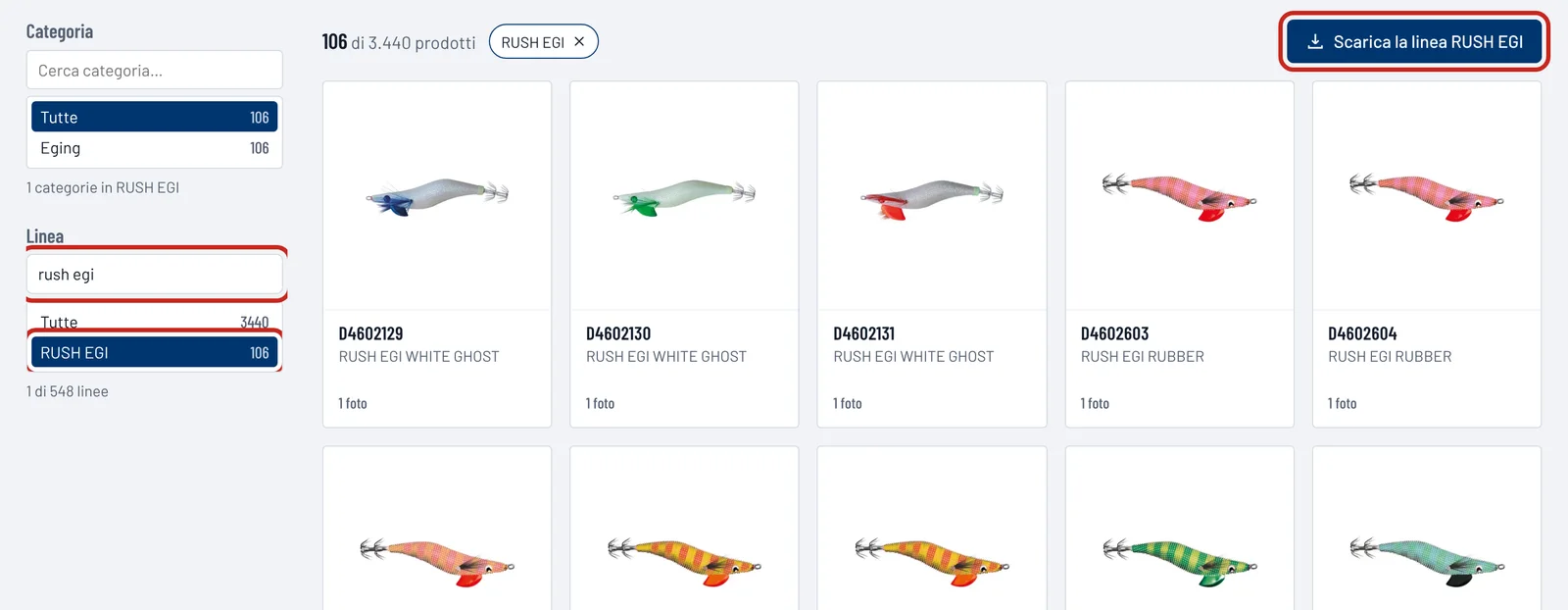
Le linee raggruppano serie e modelli (per esempio RUSH EGI). Cerca la linea nella casella "Cerca linea…", sceglila e usa il pulsante Scarica la linea ….
- Categoria e linea si possono combinare, ed entrambe si possono combinare con la ricerca: il pulsante scarica sempre i prodotti che stai vedendo.
- Per togliere un filtro clicca la × sull'etichetta sopra ai prodotti.
6Avere tutti i link in un file Excel
Il pulsante Elenco con link (Excel) in alto scarica l'elenco di tutti i prodotti, con codice, nome, categoria, linea, descrizione e i link diretti alle foto (la principale e tutte le altre).
È il modo più comodo per caricare le foto in un e-commerce: molte piattaforme importano le immagini direttamente dai link.

Anche da telefono
L'archivio funziona anche su smartphone e tablet: la ricerca, le schede, i link e i download sono gli stessi. I filtri si trovano nei menu sopra ai prodotti.
Domande frequenti
Il link di una foto non funziona più. Perché?
Succede solo se la foto o il prodotto sono stati tolti dall'archivio o resi non visibili. Cerca di nuovo il prodotto: se c'è una foto nuova, copia il suo link.
Quale dimensione scelgo per il mio sito?
Per le schede prodotto 800 o 1200 pixel in WebP; per le miniature e gli elenchi 400 pixel. Per la stampa o per lavorarle in un programma di grafica scarica l'originale.
Perché per alcune foto non vedo tutte le dimensioni?
Le foto non vengono mai ingrandite: compaiono solo le misure più piccole dell'originale.
Posso scaricare tutto il catalogo in una volta?
Sì: senza filtri il pulsante diventa "Scarica tutto il catalogo". Con le foto originali non ci sono limiti; con foto ridimensionate o convertite si scaricano fino a 1.000 prodotti per volta. In alternativa usa l'elenco Excel con i link.
Il download di uno ZIP grande richiede tempo?
Con le foto originali parte subito. Le versioni ridotte o convertite vengono preparate durante il download: la prima volta, con molte foto, può servire qualche minuto.